
 توسط :
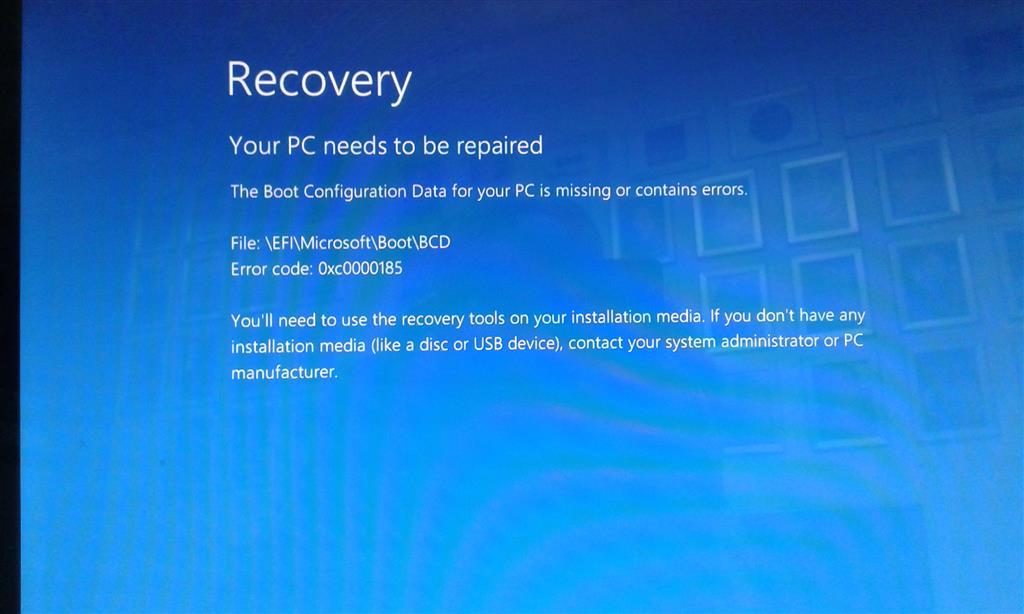
 این ارور در ویندوز 7/8/10 ممکن است رخ بدهد و اجازه بالا آمدن سیستم را به شما نخواهد داد و زمانی که سیستم بوت شود بلافاصله نمایش داده می شود .
این مشکل ممکن است به دو صورت برای شما نمایش داده شود
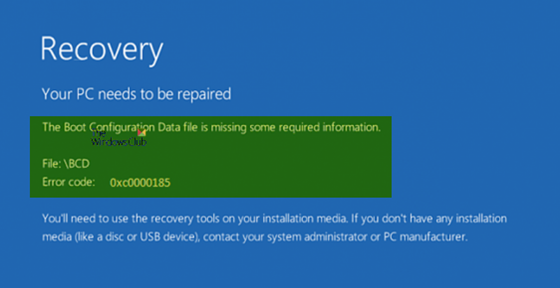
در حالت اول با پیام The Boot Configuration Data for your PC is missing or contains errors, Error code 0xc0000185 روبرو شوید
در حالت دوم با پیام The operating system couldn’t be loaded because a required file is missing or contains errors مواجه شوید
اگر شما هم با این مشکل برخورد کرده اید ادامه این پست رامطالعه بفرمایید
مشکل خطای Boot Configuration Data is missing, Error code 0xc0000185
به منظور رفع این مشکل ما پنج روش را بررسی خواهیم کرد
1 ) ساخت مجدد Boot Configuration Data
2 ) استفاده از Automatic Startup Repair
3 ) استفاده از System restore
4 ) ریست ویندوز 10
5 ) بررسی مشکلات سخت افزاری
1 ) ساخت مجدد Boot Configuration Data
اگر شما به Advanced Startup Options دسترسی دارید cmd را باز کرده و می توانید BCD را مجدد ایجاد نمایید
اما در صورتی که دسترسی را ندارید فلش بوتیبل ویندوز 10 را ساخته و سیستم خود را با آن بوت نمایید . سپس در صفحه خوش آمد گویی بر روی Next کلیک کرده و سپس بر روی Repair your computer در سمت چپ پایین صفحه کلیک نمایید
سپس بر روی troubleshoot کلیک کرده و گزینه Advanced Options را انتخاب نمایید سپس روی Command Prompt کلیک نمایید
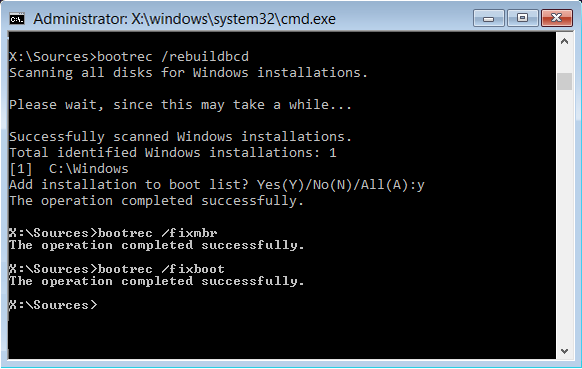
در پنجره باز شده دستورات زیر را یکی یکی اجرا نمایید ( هر دستور را تایپ کرده و اینتر بزنید و منتظر بمانید تا اجرا شود )
bootrec /FixMbr
bootrec /FixBoot
bootrec /ScanOS
bootrec /RebuildBcd
در انتها پنجره cmd را بسته و سیستم خود را ریست نمایید
2 ) استفاده از Automatic Startup Repair
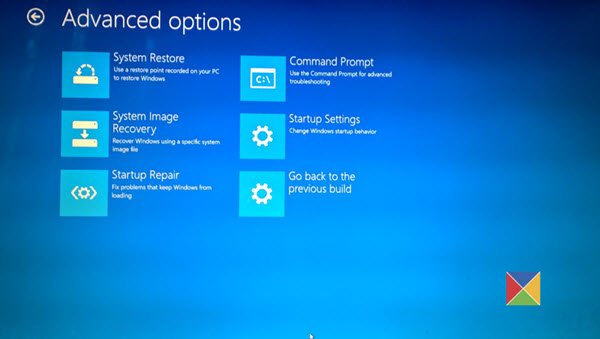
وارد قسمت Advanced Startup Options شده و سپس از Startup Repair استفاده نمایید
3 ) استفاده از System restore
در صفحه Advanced Starrtup Options شما می توانید گزینه System restore را انتخاب نمایید و مراحل را دنبال نمایید
4 ) ریست ویندوز 10
در صورتی که هیچ کدام از روش های بالا جواب گو نبود شما می توانید از این روش استفاده نمایید
5 ) بررسی مشکلات سخت افزاری
به عنوان روش آخر اگر هیچ کدام از راه حل های مطرح شده مشکل شما را حل نکرد شما باید سیستم خود را از لحاظ سخت افزاری بررسی نمایید هر دستگاه جدیدی را که به سیستم متصل کرده اید جدا نمایید ، هارد دیسک خود را چک نمایید که آیا به درستی عمل می کند یا خیر.
با ما در FaraTips همراه بمانید.
بیشتر بخوانید:


اقا دم شما خیلی گرم دستتون درد نکنه
یه سه ماهی بود درگیر این مشکل بودم تا ب سایت شما اشنا شدم دمتون خیلی خیلی گرممم
Warning: printf(): Too few arguments in /home/kwpgboia/public_html/wp-content/themes/harika/includes/comments/class-walker-comment.php on line 432
خوشحالیم که مشکل شما رفع شده
سیستمو خاموش کردم دوباره به همون مشکل برخوردم
Warning: printf(): Too few arguments in /home/kwpgboia/public_html/wp-content/themes/harika/includes/comments/class-walker-comment.php on line 432
از کدوم روش برای رفع مشکل استفاده کردید ؟
من از روش boot configration data استفاده کردم دستورات cmd رو وارد میکردم بعدش ری استارت ویندوز بالا می اومد حالا که به همون مشکل برخوردم و دوباره دستورات cmd رو وارد کردم سیستمم بالا نیومد.
ببخشید ما تو مشکل خوردیم چطوری setup ویندوز رو بیاریم