
 توسط :
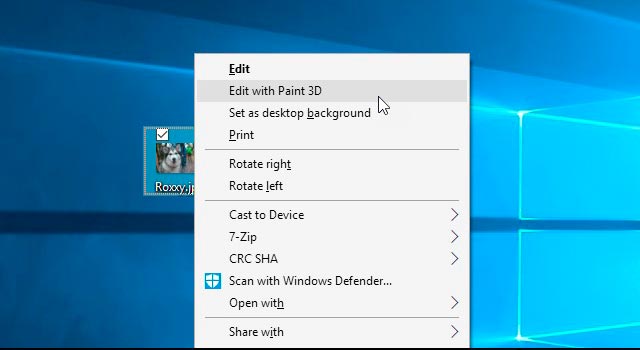
 برنامه Paint 3D ، ابزار ایجاد مدل سه بعدی است که در ویندوز 10 اضافه شده است . برای تصاویر گزینه Edit with Paint 3D در منوی کلیک راست ظاهر می شود .
مشابه همین گزینه Edit with Photos هم در صورتی که تصاویر را با Photo viewer پیش فرض ویندوز باز کنید در منوی کلیک راست وجود خواهد داشت .
در صورتی که به این گزینه ها نیاز ندارید و قصد دارید منوی راست کلیک خود را کمی خلوت کنید با این آموزش همراه شوید .

روش حذف Edit with Paint 3D از منوی کلیک راست
- برای این منظور ابتدا کلید ترکیبی win+R را فشار داده و در پنجره ظاهر شده دستور regedit.exe را وارد و اینتر نمایید
- وارد محیط رجیستری خواهید شد . به مسیر های زیر یکی یکی رفته و کلید یا شاخته مربوطه را انتخاب و بر روی آن کلیک راست و سپس گزینه Delete را انتخاب نمایید . این کار را برای تمامی مسیرهای زیر انجام دهید
- به یاد داشته باشید در صورتی که قصد دارید کلید های پاک شده را بازگردانی کنید باید از رجیستری بک آپ تهیه کنید .
HKEY_CLASSES_ROOT\SystemFileAssociations\.3mf\Shell\3D Edit
HKEY_CLASSES_ROOT\SystemFileAssociations\.bmp\Shell\3D Edit
HKEY_CLASSES_ROOT\SystemFileAssociations\.fbx\Shell\3D Edit
HKEY_CLASSES_ROOT\SystemFileAssociations\.gif\Shell\3D Edit
HKEY_CLASSES_ROOT\SystemFileAssociations\.jfif\Shell\3D Edit
HKEY_CLASSES_ROOT\SystemFileAssociations\.jpe\Shell\3D Edit
HKEY_CLASSES_ROOT\SystemFileAssociations\.jpeg\Shell\3D Edit
HKEY_CLASSES_ROOT\SystemFileAssociations\.jpg\Shell\3D Edit
HKEY_CLASSES_ROOT\SystemFileAssociations\.png\Shell\3D Edit
HKEY_CLASSES_ROOT\SystemFileAssociations\.tif\Shell\3D Edit
HKEY_CLASSES_ROOT\SystemFileAssociations\.tiff\Shell\3D Edit
کار تمام است . گزینه Edit with Paint 3D از این به بعد حذف شده است .
روش حذف Edit with Photos از منوی کلیک راست
برای حذف این گزینه مراحل یزر را دنبال نمایید
- مانند روش قبل وارد رجیستری شوید
- به مسیر زیر بروید
HKEY_CURRENT_USER\Software\Classes\AppX43hnxtbyyps62jhe9sqpdzxn1790zetc\Shell\ShellEdit
- در پنل سمت راست ، کلیک راست کرده ، از منوی New ، گزینه String value را انتخاب نمایید
- نام این کلید را به ProgrammaticAccessOnly تغییر دهید .

- با بستن رجیستری از آن خارج شوید .
کار تمام است !
در قسمت نظرات با ما همراه باشید .
با ما در FaraTips همراه باشید.


