
 توسط :
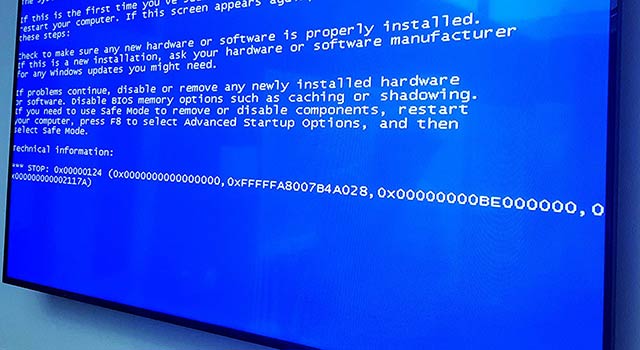
 یکی از خطاهای رایج در میان صفحه آبی مرگ در ویندوز خطای Tcpip.sys است . در این مطلب به این موضوع می پردازیم که چگونه این مشکل را رفع نمایید .
Tcpip.sys یک فایل درایور است که به Transmission Control Protocol over Internet Protocol مرتبط می شود و شما با ارور صفحه آبی مرگ در ویندوز مواجه خواهید شد اگر این فایل خراب شده باشد .
شرح این خطا معمولا به صورت پیام های زیر ارائه می شوند :
- IRQL_NOT_LESS_EQUAL
- KMODE_EXCEPTION_NOT_HANDLED
- PAGE_FAULT_IN_NONPAGED_AREA
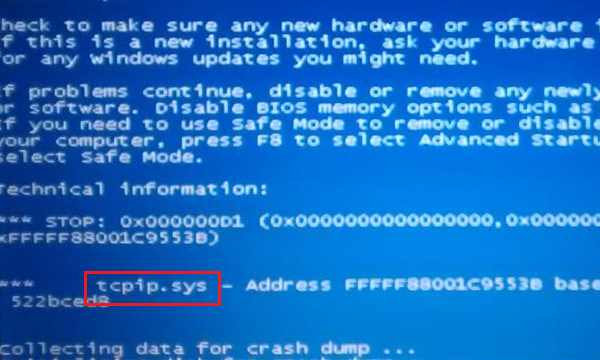
مانند بیشتر ارور های صفحه مرگ ، این ارور در اکثر موارد از خراب بودن فایل های درایور ( مخصوصا درایورهای کارت شبکه ) و زمان هایی که آنتی ویروس ها با این فایل مشکل پیدا می کنند ، منجر می شود .
معمولا این ارور زمانی رخ می دهد که شما یک سخت افزار یا نرم افزار جدید نصب کنید و تغییراتی به سیستم اعمال شود .
روش های زیر را برای رفع این مشکل استفاده نمایید :
- می توانید از ابزار حل مشکل صفحه آبی (Blue Screen Troubleshooter ) استفاده نمایید .
- TCP/IP را ریست نمایید
- درایور کارت شبکه خود را آپدیت کنید
- به طور موقت آنتی ویروس خود را از کار بیاندازید
1 ) اجرای برنامه Blue Screen Troubleshooter

این ابزار داخلی ویندوز به شما کمک می کند تا مشکل را شناسایی و در موارد کلی آن را رفع نمایید .
بر روی دکمه استارت کلیک کرده و سپس به این قسمت بروید
Settings >> Updates and Security >> Troubleshoot
گزینه Blue Screen Troubleshooter را از لیست انتخاب نموده و آن را اجرا نمایید . پس از اینکه کار به اتمام رسید سیستم خود را مجدد راه اندازی نمایید .
2 ) ریست TCP/IP
فایل Tcpip.sys مرتبط با پروتکل های TCP/IP است . ما می توانیم TCP/IP را ریست کنیم در صورتی که تغییری در آن ایجاد شده باشد .
در سرچ ویندوز cmd را وارد کرده و برنامه Command Prompt را راست کلیک کرده و گزینه Run as administrator را انتخاب نمایید .
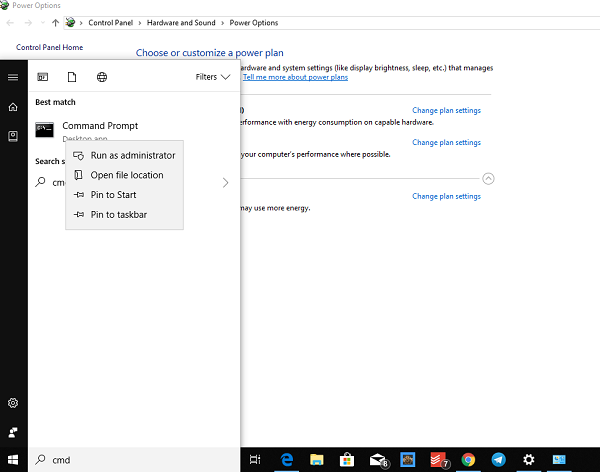
دستور زیر را در صفحه cmd تایپ کرده و برای اجرای آن کلید اینتر را فشار دهید .
[megadesc]netsh int ip reset[/megadesc]

سیستم را مجدد راه اندازی نموده و چک کنید آیا مشکل رفع شده یا خیر .
3 ) آپدیت درایور کارت شبکه
در ویندوز کلید ترکیبی Win+R را فشار دهید و در پنجره نمایش داده شده دستور devmgmt.msc را اجرا نمایید .
با اجرای این دستور پنجره Device Manager برای شما نمایش داده می شود .
از لیست کارت های شبکه نمایش داده شده ، بر روی کارت شبکه خود کلیک راست کرده و گزینه آپدیت درایور update driver را انتخاب نموده و منتظر آپدیت درایور شوید .
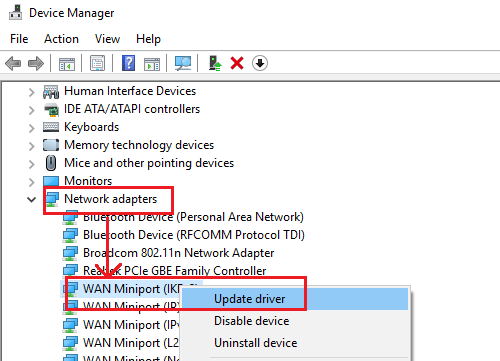
در صورتی که شما اخیرا این درایور را آپدیت کرده باشید ممکن است مشکل از آپدیت جدید باشد بنابراین نیاز دارید تا درایور قبلی را نصب کنید یا به درایور قبلی roll back کنید . ( به زودی آموزش این کار را برای شما قرار می دهیم )
4 ) از کار انداختن آنتی ویروس خود به طور موقت
برخی موارد گزارش شده که کاربران پس از آنکه آنتی ویروس خود را از کار انداخته اند این مشکل رفع شده اما این کار درمان موقت این مشکل است و شما باید برای رفع دائمی مشکل آنتی ویروس خود را بروز نمایید .


سلام ببخشید من صفحه ابی با لبخند میاد و همین مشکل tcpip رو داره ولی ویندوز خودش ری استارت میشه و اصلا اجازه نمیده وارد منو شم و وقتی اتوماتیک ری ایتارت میشه همه کلیدا و همه چی قفل میشه و تو لود گیر میکنه چیکار کنم؟