

 توسط :
 یکی از دلایلی که ویندوز 10 گوشی آیفون و سایر محصولات اپل شما را نمی شناسد ، این است که درایور شما به درستی نصب نشده است . در حالت عادی درایور دستگاه های اپلی شما باید به محض اتصل به ویندوز 10 توسط آن شناسایی و نصب شوند .
اما اگر دستگاه خود را به ویندوز 10 وصل کردید و هیچ اتفاقی رخ نداد ابتدا موارد زیر را بررسی کنید :
- آیفون شما باید آنلاک و روشن باشد.
- آخرین ورژن از برنامه آیتونز را باید حتما نصب کرده باشید .
چگونه درایورهای آیفون را روی ویندوز 10 نصب کنیم ؟
اگر هنوز هم درایورهای دستگاه شما به صورت خودکار توسط ویندوز شناسایی نمی شوند موارد زیر را دنبال نمایید :
1 ) در صورتی که برنامه آیتونز را از Microsoft Store نصب کرده اید
آیفون یا آیپد خود را از سیستم جدا کنید . مطمئن شوید که دستگاه شما آنلاک است و مجدد آن را به سیستم متصل نمایید . در صورتی که برنامه آیتونز باز شد آن را ببندید .
کلید ترکیبی Win+R را در ویندوز فشار داده و دستور devmgmt.msc را در آن تایپ کرده و اینتر را فشار دهید
با این کار وارد محیط Device Manager ویندوز خواهید شد . درایورهای اپل در قسمت Portable Devices یا در قسمت unspecified هستند .
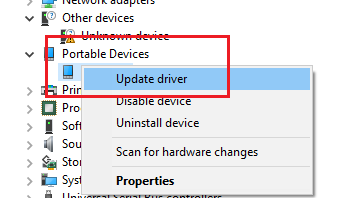
بر روی درایورهای آیفون کلیک راست کرده و گزینه Update driver را انتخاب نمایید .
سیستم را ریست کرده و چک نمایید آیا آیفون یا آیپد شما توسط ویندوز شناخته می شوند یا خیر .
2 ) در صورتی که شما برنامه آیتونز را از سایت اپل نصب کرده اید
دستگاه را از سیستم جدا کرده ، قفل آن را باز کرده و مجدد به سیستم متصل نمایید . اگر برنامه آیتونز باز شد آن را ببندید .
کلید ترکیبی Win+R را فشار داده و در پنجره ظاهر شده cmd را وارد و اینتر بزنید .
برنامه cmd اجرا خواهد شد در پنجره ظاهر شده دستور زیر را تایپ نمایید
%ProgramFiles%\Common Files\Apple\Mobile Device Support\Drivers
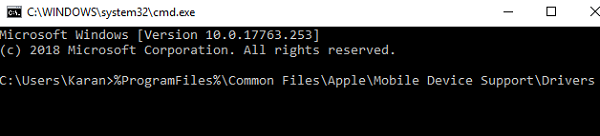
این فرمان فولدر درایورهای اپل را برای شما باز خواهد کرد .
به دنبال یکی از این فایل ها در فولدر باز شده باشید usbaapl64.inf یا usbaapl.inf.
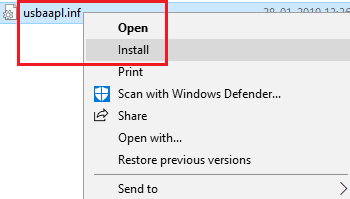
بر روی فایل کلیک راست کرده و گزینه install را انتخاب نمایید .
توجه داشته باشید که فرمت فایل های بالا باید حتما inf باشد و نه فایل های دیگر با نام مشابه .
حل مشکل عدم وجود درایور اپل یا شناخته نشدن روی ویندوز
در صورتی که در Device Manager شما اصلا درایوری برای اپل نداشتید این مراحل را دنبال نمایید .
وارد Device Manager شده و در انتهای لیست قسمت Universal Serial Bus Controllers را باز نمایید .
در لیست مربوط به دنبال Apple Mobile Device USB Driver بگردید .
اگر این مورد را پیدا نکردید کابل اتصال آیفون یا آیپد خود به سیستم را تعویض نمایید و یا از پورت USB دیگری استفاده نمایید .
در ادامه در صورتی که گزینه Apple Mobile Device USB Driver را یافتید و در کنار ان علامت مثلث زرد رنگ را مشاهده کردید در قسمت سرچ ویندوز کلمه services را جستجو نموده و بر روی آن کلیک نمایید .
در پنجره باز شده به دنبال سرویس اپل با نام Apple Mobile Device Service باشید .

بر روی آن کلیک راست کرده و گزینه Restart را انتخاب نمایید .
سیستم را ریست کرده و احتمالا مشکل شما حل شده باشد !


سلام مطالب خیلی خوب و مفید بود مرسی کارم راه افتاد ازتون ممنون
با سلام
خداروشکر
با سلام فولدر apple از فولدر common حذف شده است. در لیست سرویسها هم نمیشه سرویسه مورد نظر رو استارت کرد چون میگه مسیر فایل رو پیدا نمیکنه. ممنون میشم راهنمایی کنید
سلام اخرین نسخه از آیتونز رو باید نصب داشته باشین اگر نصب هست یکبار پاک کنین و مجدد نصب را انجام بدین
خدا خیرتون بده از ته دل میگم از اول قرنطینه تا حالا هرکاری میکردم نمیتونستم عکسارو یریزم واقعا به دردم خورد
سلام
خداروشکر عزیز
سلام . من ویندوزمو جدیدا عوض کردم و اینترنت رو روی کامپیوتر که با usb هاتسپات میزنم وصل نمیشه. یعنی گوشی منو میشناسه و بالا میاره ولی اینترنت هاتسپات نمیشه ولی با لب تاپم هم با وای فای هم با usb هاتسپات میشه. میشه بگید میشکل کامپیوترم از چیه که اینترنت گوشیم روش وصل نمیشه ؟آخه خیلی ضروریه