
 توسط :
 ما در فراتیپس قبلا در پستی برنامه VLC را معرفی کردیم . پلیر VLC برنامه ای قدرتمند در اجرای انواع فایل های تصویری است . آموزش کامل رفع مشکل عدم پخش ویدئو در ویندوز ۸,۷ و ۱۰
اما امروز به یکی از رایج ترین مشکلات کاربران ایرانی در اجرای فیلم با زیرنویس در این پلیر و نحوه رفع مشکل زیرنویس می پردازیم
رفع مشکل زیرنویس در VLC
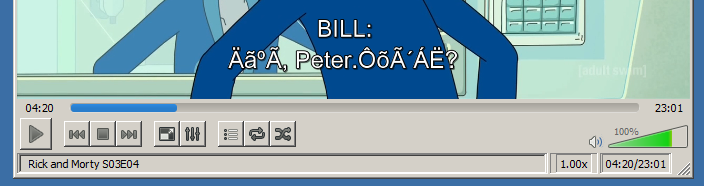
همان طور که در تصویر بالا مشاهده می کنید ممکن است زیرنویس شما هم در برنامه VLC به صورت بالا و با اعداد یا حروف نا آشنا برای شما به نمایش درآید ( زیرنویس خرچنگ قورباغه ) . این آموزش را دنبال نمایید تا راه حل مناسبی برای حل این مشکل در اختیار شما قرار دهیم .
ابتدا برنامه VLC را اجرا نمایید
در منوهای اصلی برنامه گزینه Tools را یافته و به زیرمنوی Preferences بروید

در پنچره باز شده بر روی آیکون یا تب Subtitles / OSD کلیک نمایید
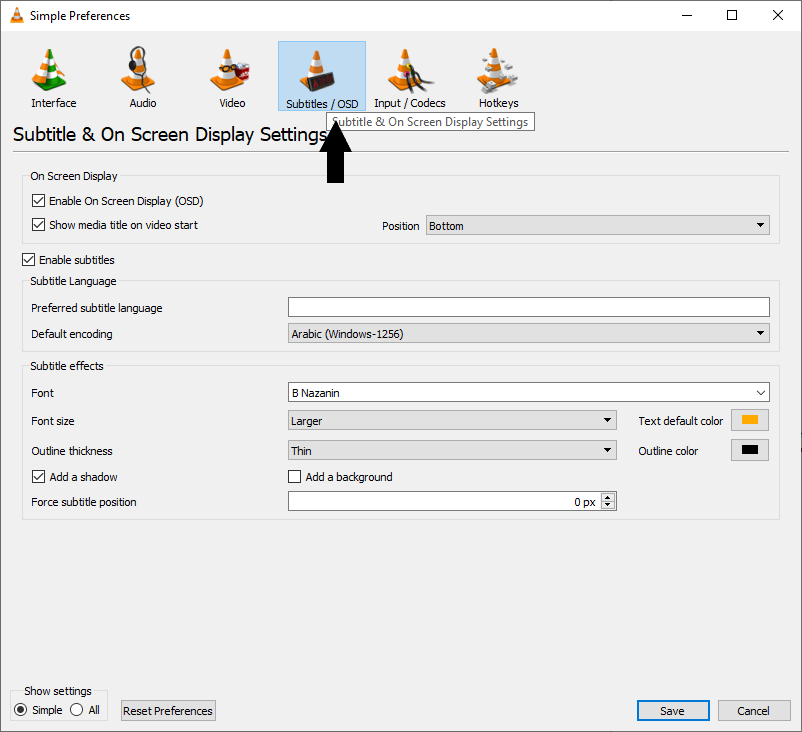
در بخش Subtitle Language گزینه Default encoding را مشاهده می کنید منوی کشویی این گزینه را باز کرده و آن را بر روی Arabic Windows-1256 قرار دهید

در انتها به منظور ذخیره تنظیمات فوق بر روی دکمه Save در پایین همین پنجره کلیک نمایید .
از این پس می توانید فیلم های خود را بدون مشکل زیرنویس در VLC مشاهده نمایید .
آموزش ویدئویی حل مشکلات زیرنویس و تنظیمات حرفه ای آن به محصولات سایت اضافه گردید
آنچه در این آموزش می آموزید
- نحوه اجرای زیرنویس روی ویدئو
- حل مشکل زیرنویس فارسی ( حل مشکل نمایش حروف و الفبای ناآشنا)
- تغییر رنگ ، فونت و سایز زیرنویس به موارد دلخواه شما ( برای مثال شما می توانید از فونت های معروف فارسی همانند بی نازنین در زیرنویس خود استفاده نمایید و همچنین رنگ زیرنویس را به رنگ هایی غیر از رنگ سفید تغییر دهید )
بیشتر بخوانید :


برا من همچین گزینه ای نداره عربیک – ۱۲۵۶
سلام.من این تنظیمات ک گفتید رو انجام دادم ولی درست نشد😶 چرا؟ باید چیکار کنم؟