

 توسط :
 ویندوز 10 در Safe Mode، سیستم را با کمترین تعداد فایل سیستمی و درایور لود می کند ، تا ویندوز بتواند بالا بیاید ( بوت شود ) . در Safe Mode برنامه های startup ، add-ons ، تنظیمات فرعی اجرا نمی شوند .
ما معمولا ویندوز را در این حالت بوت می کنیم در صورتی که نیاز به رفع مشکلات آن داشته باشیم . این پست به شما آموزش فعالسازی ، شروع یا بوت ویندوز در Safe Mode را می دهد . ممکن است راهکارهای دیگری هم رفتن به این حالت موجود باشد اما ما تنها دو روش این کار را به شما آموزش می دهیم .
آموزش بوت ویندوز در Safe Mode
سه روش آسان بردن ویندوز 10 به Safe Mode
- فشار دادن دکمه shift و کلیک بر روی Restart
- استفاده از قسمت ریکاوری Recovery در بخش Update & Settings و کلیک بر روی Restart Now
- استفاده از MSConfig یا System Configuration Utility و انتخاب Safe Boot ، Minimal options setting و سپس Restart
اجازه بدهید تا به صورت دقیق تر به موارد بالا بپردازیم
1 ) استفاده از Advanced Startup Options
ساده ترین روش برای رفتن به حالت safe mode ، فشار دادن کلید Shift و کلیک بر روی restart است . این کار کامپیوتر شما را به Advanced Startup Options می برد .
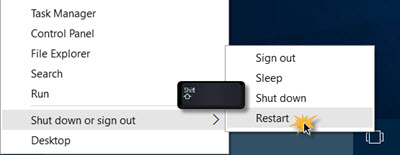
به عنوان روش دیگر ، به این قسمت بروید
Settings >>Update & Security >>Recovery
در زیر قسمت Advanced startup ، بر روی Restart now کلیک نمایید .
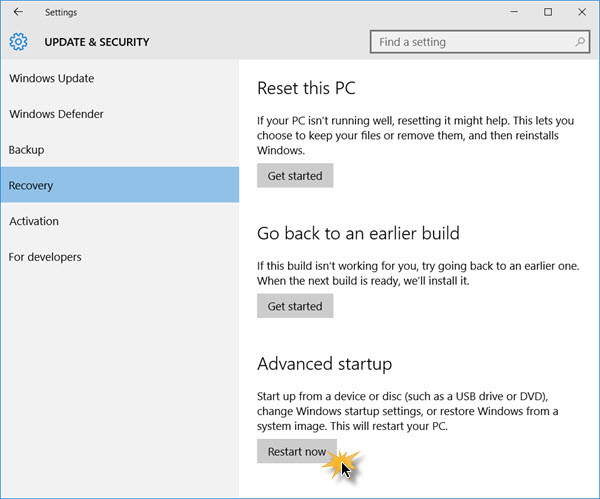
زمانی که شما یکی از دو روش بالا را انتخاب کردید ، ویندوز 10 شما مجدد راه اندازی شده و شما تصویر زیر را مشاهده می کنید .
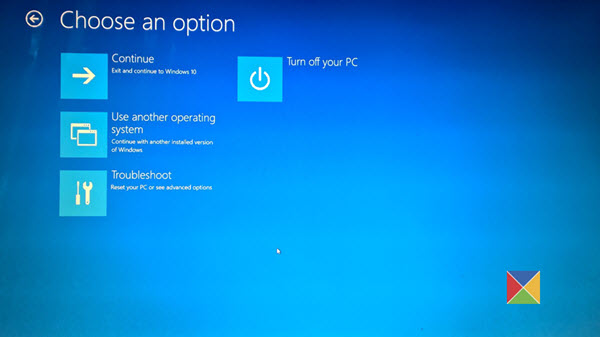
Troubleshoot را کلیک کنید .
در صفحه بعد وارد تنظمیات Advanced Startup options می شوید .
به ترتیب زیر عمل کنید .
Troubleshoot > Advanced Options > Startup Settings > Restart
پس از ری استارت مجدد وارد صفحه ای می شوید که Startup Setting نام دارد در ادامه برای ورود به حالت safe mode دکمه 4 را فشار دهید . توجه کنید در صورتی که نیاز به Safe mode with Networking دارید باید کلید 5 را انتخاب نمایید . همچنین برای safe mode به همراه cmd کلید 6 را انتخاب کنید .
پس از انجام این کار سیستم شما مجدد ریست شده و وارد حالت safe mode خواهید شد .

پس از بالا آمدن سیستم شما صفحه دسکتاپ با پس زمینه سیاه مشاهده خواهید کرد که در سمت چپ و راست کلمه safe mode نوشته شده است .
2 ) استفاده از System Configuration Utility
راه ساده تر دیگر استفاده از ابزار System Configuration Utility است. با استفاده از کلید ترکیبی Win + X از منوی باز شده Run را انتخاب نموده و msconfig را تایپ کرده و اینتر بزنید .
در تب Boot در قسمت Boot Options گزینه Safe Boot را فعال کرده و Minimal را انتخاب نمایید . بر روی Apply/OK کلیک کرده و exit دهید . پس از این مرحله سیستم شده ریست شده و به حالت safe mode می رود .
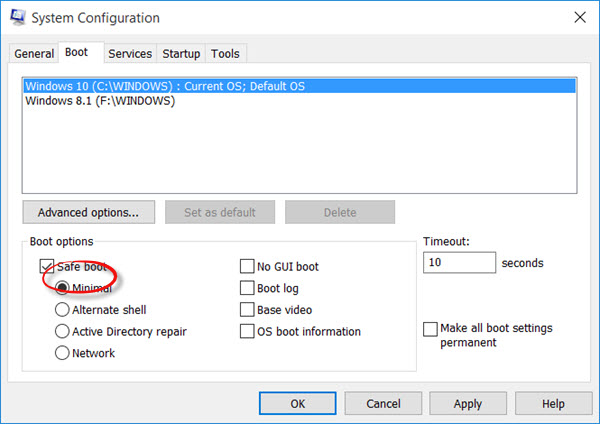
به یاد داشته باشید زمانی که خواستید از ویندوز در حالت safe mode که با روش دوم وارد آن شده اید ، خارج شوید وارد msconfig شده و تیک Safe boot را بردارید و Apply/OK دهید . در صورتی که این مرحله را انجام ندهید سیستم شما هربار وارد Safe Mode خواهد شد .
با ما در FaraTips همراه باشید.
بیشتر بخوانید:


من مدت زیادی سیستمم روشن بود در حدود ۱۵و۱۶ ساعت بعد یه ریستارت زدم دیگه هی سیستم روی سیف مود میومد بالا.
از روش اولتون استفاده کردم و کارکرد خیلی ممنون🤗🤗🤗🤗